Archicad et MCP Tapir Archicad
Voici une présentation complète de MCP Tapir Archicad — un serveur MCP qui expose les commandes de l'add-on Tapir (ENZYME-APD) ainsi que l'
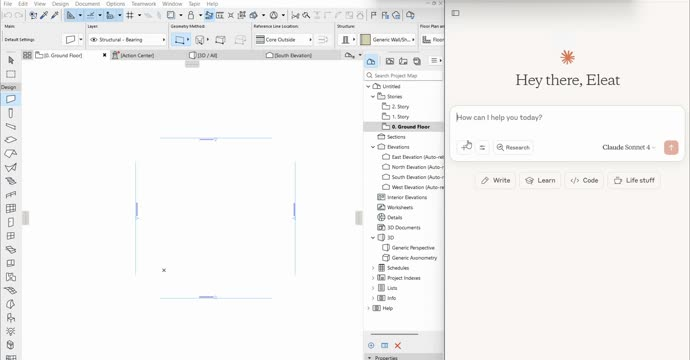
Etape 1 : installation MCP Tapir
Voici un guide complet d'installation, étape par étape, pour un architecte qui veut connecter son Archicad à un agent IA.
Prérequis
Avant toute configuration côté IA, deux conditions sont indispensables :
- Archicad 27+ installé et un projet ouvert
- Python 3.10+ et le gestionnaire de paquets
uv(pip install uv)
Étape 1 — Installer le Tapir Add-On dans Archicad
C'est l'étape fondamentale : sans cet add-on, aucune commande ne peut transiter.[skywork]
- Aller sur github.com/ENZYME-APD/tapir-archicad-automation et télécharger le
.apxcorrespondant à ta version d'Archicad (AC25 à AC28) - Dans Archicad : Options → Add-On Manager → Edit List of Available Add-Ons
- Ajouter le fichier
.apxtéléchargé - Redémarrer Archicad — un menu Tapir doit apparaître dans la barre de menus[github]
Étape 2 — Installer le MCP Server (méthode rapide via PyPI)
La méthode la plus simple utilise uvx directement depuis le terminal, sans cloner de repo :[skywork]
bash# Aucune installation manuelle requise, uvx gère tout
uvx --from tapir-archicad-mcp archicad-server
Ou en méthode manuelle (plus de contrôle) :
bashgit clone https://github.com/SzamosiMate/tapir-archicad-MCP.gitcd tapir-archicad-MCP
uv venv# macOS/Linux : .venv/bin/activate
source# Windows :activate
.venv\Scripts\uv sync
Étape 3 — Connexion selon le client IA
avec Claude Desktop
Claude Desktop est le seul client IA grand public à supporter MCP nativement à ce jour. La configuration se fait en éditant un fichier JSON
- macOS :
~/Library/Application Support/Claude/claude_desktop_config.json - Windows :
%APPDATA%\Claude\claude_desktop_config.json
Ouvrir ce fichier (Claude → Settings → Developer → Edit Config) et ajouter :
json{
"mcpServers": {
"ArchicadTapir": {
"command": "uvx",
"args": [
"--from",
"tapir-archicad-mcp",
"archicad-server"
]
}
}
}
Ou si tu as cloné manuellement le repo (exemple Windows) :
json{
"mcpServers": {
"ArchicadTapir": {
"command": "uv",
"args": [
"run",
"--directory",
"C:\\ArchicadIA\\tapir-archicad-MCP",
"python",
"-m",
"tapir_archicad_mcp.server"
]
}
}
}
Après sauvegarde, redémarrer Claude Desktop — une icône "Tools & Resources" (🔧) apparaît dans l'interface, confirmant que le serveur MCP est actif.[github]
Avec ChatGPT ⚠️ (limité)
ChatGPT (OpenAI) ne supporte pas MCP nativement via son interface web ou son application desktop standard. Les seules options sont :
- Passer par une application tierce compatible MCP (ex: LobeChat Desktop, Cursor, Windsurf) configurée avec le bloc JSON ci-dessus
- Utiliser l'API OpenAI dans un script custom qui appelle le MCP server en local via stdio
Avec Perplexity ⚠️
Perplexity n'expose pas non plus de support MCP natif côté client desktop pour l'instant. L'usage est possible uniquement via des intégrations custom dans des environnements de développement qui proxifient les appels MCP.
Avec Cursor ou Windsurf
L'intégration MCP est assez facile et le client chat permet une prise en main rapide.
Étape 4 — Premier test
Une fois Claude Desktop relancé, avec Archicad ouvert (et Tapir actif)
- Cliquer sur l'icône 🔧 dans Claude pour vérifier que les outils Archicad sont listés
- Taper : "Can you check what Archicad projects I have running?"
- Claude appelle automatiquement
discovery_list_active_archicads, identifie le port de l'instance, puis peut enchaîner des commandes
Récapitulatif des compatibilités
| Client IA | Support MCP natif | Configuration requise |
|---|---|---|
| Claude Desktop | ✅ Oui | Fichier JSON claude_desktop_config.json github+1 |
| Cursor / Windsurf | ✅ Oui | Même bloc JSON dans les settings MCP [lobehub] |
| LobeChat Desktop | ✅ Oui | Import JSON via Plugin Settings [lobehub] |
| ChatGPT (web/app) | ❌ Non natif | Nécessite une app proxy ou intégration custom [lobehub] |
| Perplexity | ❌ Non natif | Pas de support MCP client côté utilisateur |
Le workflow le plus fluide pour un architecte reste Claude Desktop + Tapir Add-On : installation en 15 minutes, zéro code, et interaction en langage naturel directement sur le modèle BIM ouvert.